워드프레스를 쓰다 보면
“자동 업데이트는 꺼야 한다”는 말은 많이 듣는다.
근데 막상 보면 이런 상태다 👇
• 어디서 끄는지 모르겠고
• 뭘 꺼야 하는지도 헷갈리고
• 이게 다 꺼진 건지도 확신이 안 든다
그래서 이 글에서는
👉 초보자 기준으로 꼭 확인해야 할 자동 업데이트 설정 위치만
한 번에 정리해본다.
자동 업데이트 설정, 왜 꼭 확인해야 할까?
워드프레스 자동 업데이트는
내가 모르는 사이에 실행되는 경우가 많다.
• 새벽에 업데이트됨
• 아침에 사이트 깨짐
• 원인 파악 어려움
👉 이런 상황이 반복되면
운영 자체가 스트레스가 된다.
(자동 업데이트를 왜 꺼야 하는지 궁금하다면
→ 워드프레스 자동 업데이트 꺼야 하는 이유 글 참고)
1️⃣ 플러그인 자동 업데이트 설정 체크 위치
경로
관리자 페이지 → 플러그인 → 설치된 플러그인
체크 방법
• 각 플러그인 오른쪽에
‘자동 업데이트 활성화됨 / 비활성화’ 표시가 있음
• ‘비활성화’ 상태인지 확인
⚠️ 플러그인 자동 업데이트는
플러그인마다 따로 설정해야 함
👉 사용 안 하는 플러그인은
비활성화 말고 삭제가 더 안전하다.
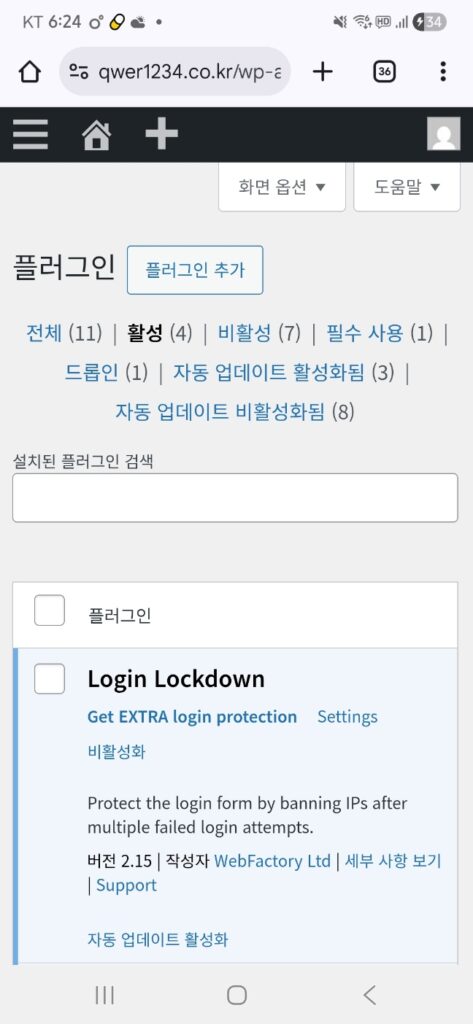
나 또한 정리가 필요한 상태이다.
2️⃣ 테마 자동 업데이트 설정 체크 위치
경로
관리자 페이지 → 디자인 → 테마
체크 방법
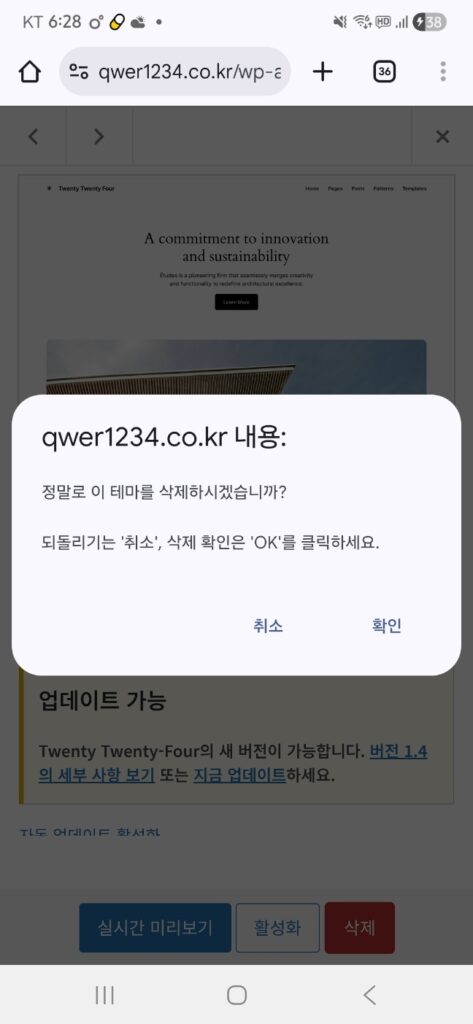
- 현재 사용 중인 테마 클릭
- 테마 상세 화면에서
‘자동 업데이트 비활성화’ 상태 확인
👉 설치만 해두고 안 쓰는 테마도
자동 업데이트가 켜져 있을 수 있음
→ 안 쓰는 테마는 삭제 권장
나는 아스트라 를 쓰고 있어서 삭제했다.
3️⃣ 워드프레스 코어 자동 업데이트는 어디서 관리할까?
⚠️ 이 부분이 제일 헷갈린다.
기본 관리자 화면에서는
👉 코어 자동 업데이트를 완전히 끄기 어려움
그래서 초보자에게 현실적인 방법은 2가지다.
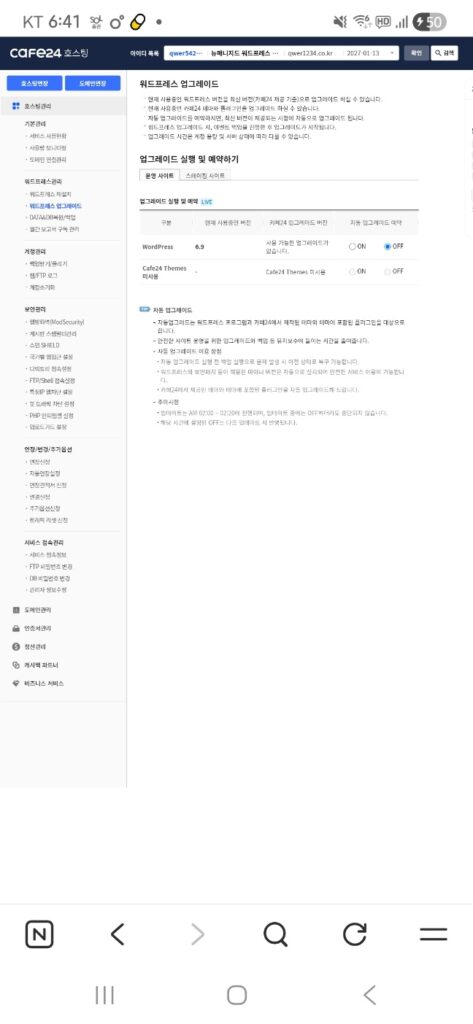
✅ 방법 1: 호스팅 관리자 페이지에서 설정
• 대부분의 호스팅은
워드프레스 관리 메뉴 제공
• 자동 업데이트 ON/OFF 버튼 존재
👉 제일 안전하고 추천되는 방법
모바일로 캡쳐했다
✅ 방법 2: 업데이트 관리 플러그인 사용
• 코어 / 테마 / 플러그인 업데이트 통합 관리
• 설정 후 그대로 두면 됨
⚠️ 코드 직접 수정(wp-config.php, functions.php)은
초보자에게 비추천
4️⃣ 초보자 기준 추천 자동 업데이트 설정
정리하면 이 조합이 가장 안전하다 👇
• 플러그인 자동 업데이트 ❌
• 테마 자동 업데이트 ❌
• 코어 자동 업데이트 ❌
• 대신 한 달 1~2회 수동 업데이트
👉 수동 업데이트 방법은
워드프레스 수동 업데이트 하는 방법 글 참고
체크리스트 한 번에 정리
업데이트 설정 확인 전, 이거만 보면 된다.
• [ ] 플러그인 자동 업데이트 전부 꺼짐
• [ ] 사용 안 하는 플러그인 삭제
• [ ] 테마 자동 업데이트 꺼짐
• [ ] 안 쓰는 테마 삭제
• [ ] 호스팅 쪽 자동 업데이트 설정 확인
이게 되어 있으면
👉 자동 업데이트로 사이트 깨질 확률 크게 줄어든다.
마무리 한 줄
자동 업데이트는 편한 기능이지만
초보자에게는 위험한 기능일 수 있다.
👉 직접 확인하고, 직접 관리하는 쪽이 훨씬 안전하다.